ソニー液晶テレビ ブラビアKJ-49X8500Hで、iPadの画面ミラーリングをやってみた感想
こんにちは。
コロナ禍で、巣ごもり生活が続きますね?
平日は在宅勤務、休日もゴロゴロと自宅で過ごす時間が多くなっています。
そこで、買ってしまいました。大画面テレビ!!!!
これまで、書斎には東芝REGZA26インチがありましたが、ふらっと出かけたヤマダ電機で衝動買いしてしまいました。(汗)
目次
購入したテレビ
今回、購入したのは
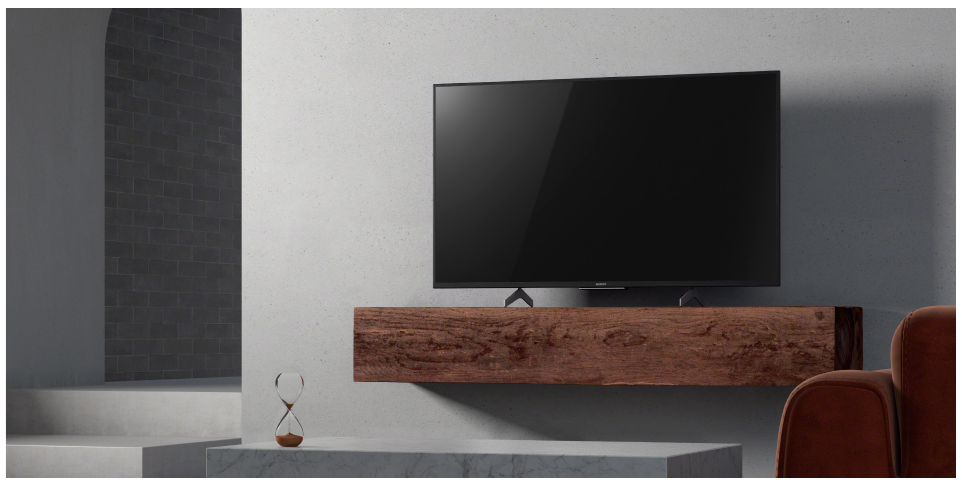
ソニー ブラビア KJ-49X8500H 49インチです。
6畳のタンス部屋を書斎にしているので、かなり迫力と圧迫感があります。
しかし、このサイズの液晶テレビが10万円くらいとは、安くなったものです。
ソニーのブラビアは、
・画面の発色が良い
・リモコン操作が簡単
・番組表からの録画アプリが使いやすい
といった理由でおすすめです。

Androidテレビに感動!
これまで、テレビは地上波とBS放送を見るだけのものと思ってましたが、時代は変わってますね。今時のテレビは、「テレビ+パソコン」といったところでしょうか。
ブラビアKJ-49X8500Hは、テレビ視聴に加えて、スマホのandroidをベースにして、
・YOU TUBE
・NETFLIX
・Amazon Music
・Amazon Video
・Spotify
などのアプリを楽しむことができます。
Wi-Fiの設定だけしてしまえば、あとは簡単にリモコンで操作できます。

最近、テレビよりYOU TUBEを見る時間が長くなっていたので大画面で見ることができるようになって大満足です。
近頃は、子供時代に見たドラマ主題歌や懐メロ歌謡を大画面で見るのにハマってます。


iPad画面のミラーリングにも活躍!
iPadの画面を、ミラーリング(iPadの画面をテレビに映す)することも簡単にできます。
◆設定方法
①ブラビアとiPadを同じネットワークに接続する。
iPadのWi-Fi設定で、ブラビアと同じネットワークに接続します。
②ブラビアで「AirPlay」をオンにする。(初回のみ)
ブラビアの設定画面から「デバイス設定」 > 「Apple AirPlayとHomeKit」を選択して「AirPlay」をオンにします。
③iPadのコントロールセンターから「画面ミラーリング」をタップする。
iPadのコントロールセンター内の「画面ミラーリング」をタップして、ブラビアを選択します。

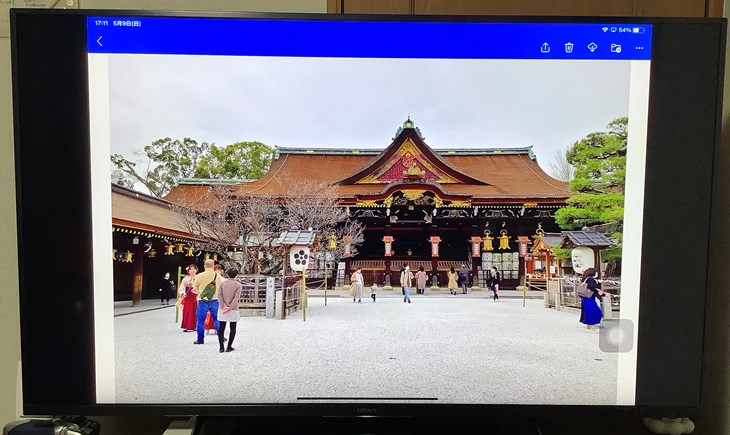
スマホで撮った写真は、OneDriveに保存しているのですが、やはり大画面の方が迫力があります。
せっかく撮った写真なので、スマホやタブレットだけでなく、家族と大画面テレビで見るのも良いもんです。
ホーム画面も投影可能
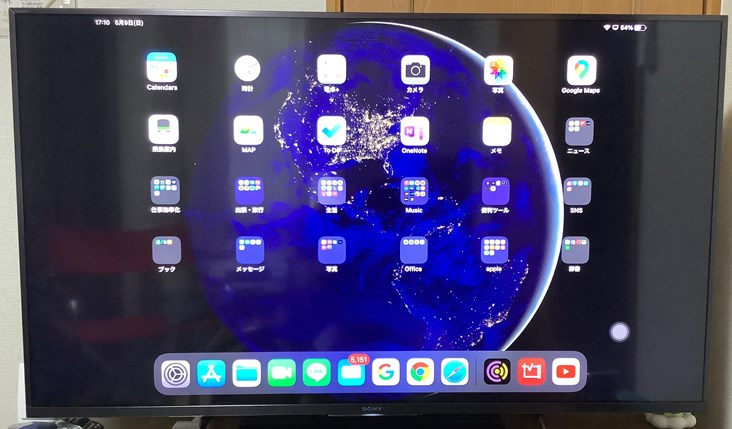
サムネイルも見やすいです。

大画面でも解像度は問題なし。精細です。
◆感想
・大画面の迫力に満足です。(解像度を含めて画質も◎)
・画像の遅延もなし(動画もOK)
・音声もテレビスピーカーに満足(タブレットの音質より◎)
いまいちなところ
・たまにandroidテレビの動作でフリーズすることがある。(めったにないですが、その場合は、一旦、テレビに戻して再表示すればOK。)
まとめ
最初にWi-Fiなど設定する必要がありますが、2回目以降はiPadコントロールパネルのミラリングをタップするだけで、簡単に大画面で写真や動画を楽しむことができるのでお勧めです。
すでにandroidテレビを持っている人、これからテレビを購入しようと考えてみえる人もトライしてみては如何でしょうか。
家族との団欒の時間が増えますよ!!
最後まで読んでくださり、ありがとうございました。
出展
https://www.sony.jp/bravia/products/KJ-X8500H/
YOU TUBE
ダイソーのスマホスタンドとタブレットスタンドは、テレワークのデスク環境整備に大活躍!
こんにちは。
コロナ禍で、テレワークや在宅勤務が続きますね。
皆さん、自宅のデスク環境は整備されていますでしょうか?
パソコンやタブレット周りのデスク環境は、仕事の効率にも影響するので、できるだけ広く、すっきりとした環境にしたいものです。
今回、私がダイソーで購入して愛用している
・スマホスタンド
・タブレットスタンド
を紹介します。
目次

スマホスタンド
会社からiPhoneを支給されているので、メールや電話が頻繁に掛かってきます。
メールはすぐにチェックする必要があるので、常にスマホはスタンドに立てています。
こうすることで、いちいちスマホを触らずにメールチェックができます。
ちょっとしたことですが、作業効率を良くすることに役立っています。

タブレットスタンド(PCスタンドとして使用)
会社からの支給パソコンは、「クラムシェルモード」で使っています。
クラムシェルモードというのは、パソコンを閉じた状態にして、画面を外付けディスプレイに映して使うモードです。
こうすることで、デスクを広く使うことができるので、紙の書類を広げながらパソコンの入力ができたり、気分的にもゆったり作業ができます。

このスタンドは、タブレットを立てるために設計されたものですが、13インチくらいのノートパソコンなら、立て掛けることができます。
また、軽いし、使わない時は折りたためるので収納も楽なんです。
注意点は、パソコンを立て掛けると、重さで角度が倒れてきてしまうので、時々、ねじを締めなおしてやる必要があることです。
良かったところ
・やはり価格が安い(100円+税)
・見た目より強度があって、13インチのパソコンなら立て掛けられる。
・ネジで、角度の調整ができる。
・フレームが樹脂カバーで覆われているので、パソコンが滑らずに安定する。
・使わない時は、折りたたんで片付けられる。
いまいちなところ
・重いパソコンを立て掛けると、傾いてくる。
⇒タブレット用なので、これは仕方ないですね。
あと、こんな使い方もしています。↓
書斎には、休憩用にアウトドアチェアを置いているんですが、横にプライベートで愛用しているmacbook Airを、タブレットスタンドに立て掛けて置いています。
休憩時に、ちょっとネットサーフィンしたいと思った時に、すぐにパソコンが手に取れて便利ですよ!
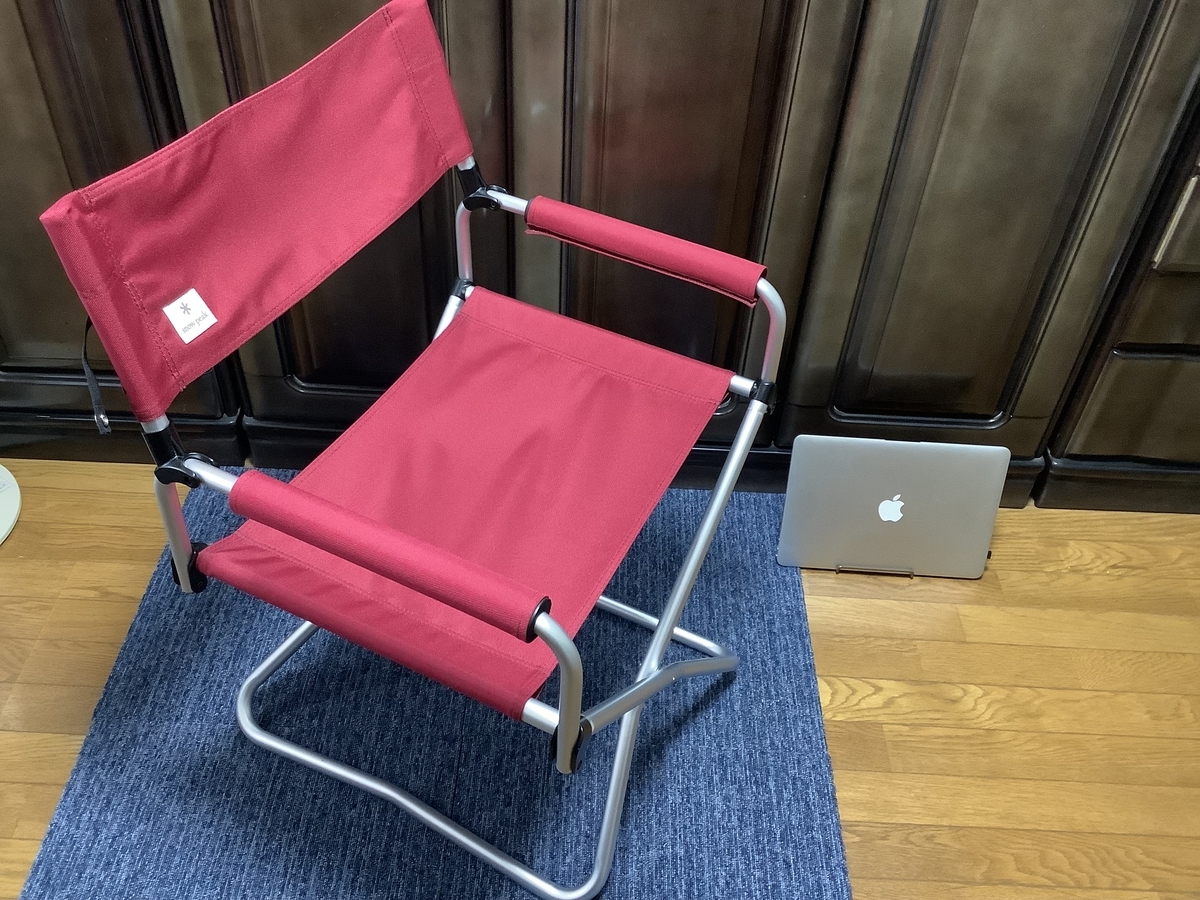
AmazonなんかでPCスタンドを探すと、高価ですしスペースを取られるので、このような100均のアイデア製品で十分ですね。
まとめ
ちょっとしたことですが、コストをかけずに作業効率を上げることができるので、皆さんも試してみてくださいね。
最後まで読んで下さり、ありがとうございました。
テレワークや在宅勤務でのオンライン会議には、eMeet Luna のスピーカーフォンがおすすめ!
こんにちは。
コロナ禍が続き、皆さんもテレワークや在宅勤務で仕事をすることが多くなっていますね?
ミーティングや面談もオンラインでやることが多くなり、リモート環境に慣れてきているのではないでしょうか。
オンライン会議を行う場合、個人所有や会社支給のパソコンやタブレットのみでを行うのもいいのですが、
・パソコンのスピーカーでは相手の声がよく聞き取れない
・長時間、イヤフォンを装着していると耳が痛くなる
などで困ったりすることはありませんか?
ちょっとコストをかけてスピーカーフォンを導入すると、長時間の会議やミーティングの疲れがかなり軽減されます。
コロナ禍で、もう少しリモートワークも続きそうですので、仕事の作業効率を上げるためにも、導入を検討をしてみてはどうでしょうか。
今回、Amazonで見つけて購入し、約半年間、使用した製品の感想を紹介します。

目次
購入したスピーカーフォン eMeet Luna について
今回、私が購入したのは、eMeet Lunaというスピーカーフォンです。
現在のAmazonでの価格は、11,000円くらいとなっています。
仕様は、下記となります。
・接続方法:USBケーブル/Buluetooth/USBトングル/オーディオ接続
・対応人数:5~8人
・マイク:360˚全方向集音
・ノイズキャンセリング機能:あり(Voice IAモード)
・バッテリー充電時間:3~4時間
・バッテリー持続時間:15時間
・重量:290g
・サイズ:120×120×36.5㎜
・対応アプリ:Skype/ZOOM/Facetim/Teamsなど

オンライン会議で使用するスピーカーフォンとしては、Jabra社の製品が良く使われていますが、価格が15,000円くらいと、個人で購入するにはちょっとお高め。
私も、会社では共有のJabra社製スピーカーフォンを使っているので、同じものを購入しようかと悩みました。
しかし、個人使用ということでコストを重視し、色々とリサーチして、この商品に辿り着きました。
結果としては、半年間、eMeet Lunaを使ってみて、非常に満足しています。
このeMeet Lunaですが、パソコンやタブレットとの接続は
・USBケーブル(スピーカーフォン側のコネクタはUSBタイプC)
・Buluetooth
・USBトングル
・オーディオ接続(AUX)
の3方式が可能なので、使用シーンに合わせて便利に使うことができます。
※最近、USBトングルでの接続機能を省いたeMeet Luna Lite(コストダウンタイプ)も発売されています。こちらは、価格も9,000円くらいと少し安くなっています。
実際には、USBケーブルかBuluetoothのどちらかで接続することが多いので、こちらのLiteで十分です。

使用方法
使用方法は、簡単です。
操作ボタンもイラスト表示があって分かりやすいです。特にマニュアルがなくても、通常の操作に困ることはありません。

①電源をオンにする。
②USBケーブル、またはBluetoothでパソコンやタブレットと接続する。
(Bluetoothボタンの長押しで、ペアリングモードになります)
③音量を調整する。
④使用途中でミュートしたい場合は、ミュートボタンを押す。

私の場合、通常はUSBケーブル接続で使用することが多いです。はやり、重要な会議でBluetooth接続が不安定になることが心配なので、安全をみてといった感じです。
プライベートでの使用であれば、Bluetooth接続で全く問題ありません。
(たたし、これまでの使用でBluetooth接続が切れたり、不安定になったことはありません。)

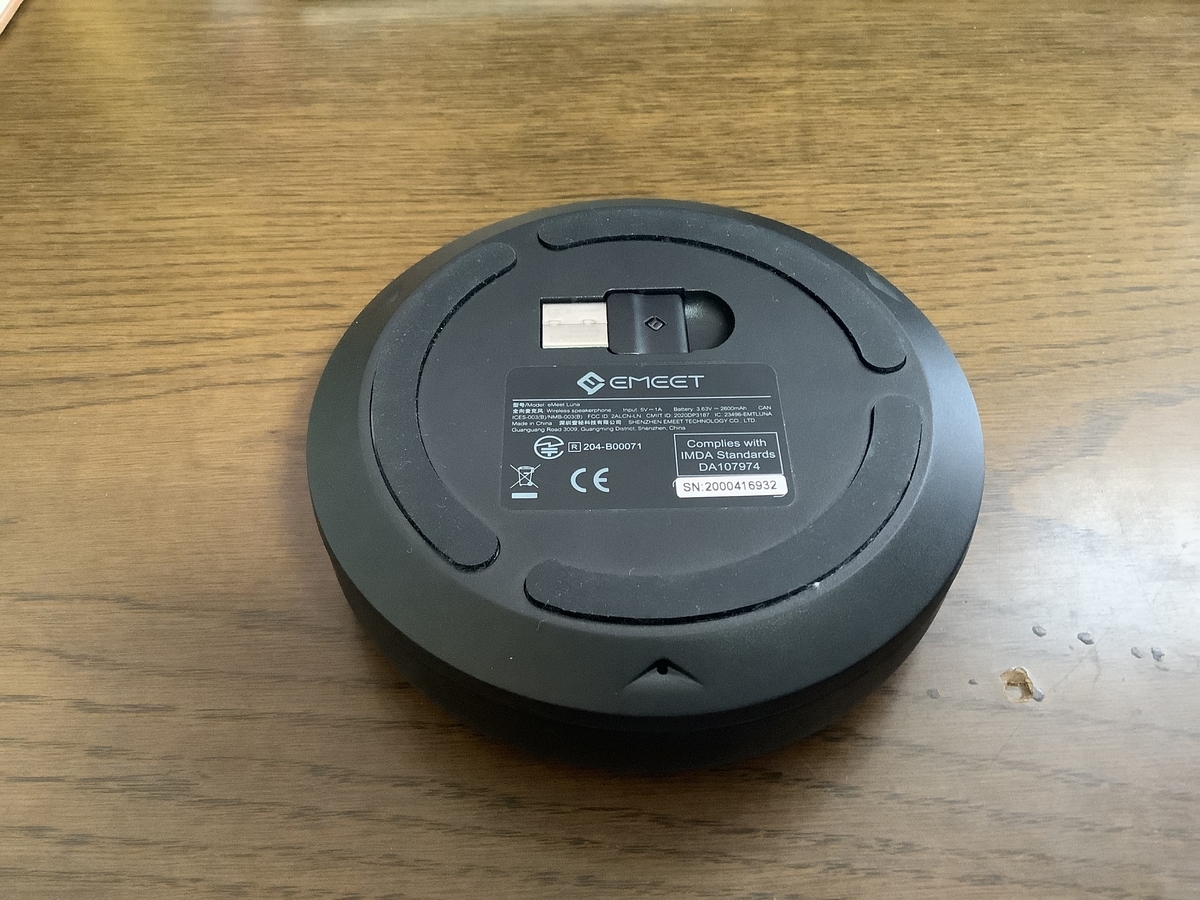
本体の裏にはゴムのプレートが張り付けてあり滑りにくい構造になっています。
また、USBトングルを収納できるようになっています。
メリット、デメリット
約半年間、このスピーカーフォンを使用したメリット、デメリットを簡単にまとめたいと思います。
メリット
・音声のボリュームも十分で、相手の声も聞き取りやすい
・有線、無線とも接続が安定している
・バッテリーを内蔵しているので、無線で接続できる。(Bluetooth接続の場合)
デメリット
・サイズが少し大きく重量もあるので、カバンなどでの持ち運びがしにくい。
・ケースが付属しない(別途、購入の必要がある)
※eMeet Lunaにはケースが付属しませんので、別途、Amazonでケースを購入しました。価格は、1600円くらいでした。
もともと本体が36.5㎜と背が高いので、ケース収納後も分厚くなってしまい、小さなカバンに入れると窮屈になるのがマイナスですが、持ち運び用ストラップも付いていますので、出張時にケーブル類と一緒に携行するのが楽になりました。


使用感、レビュー
音質が良い点が、この機種の一番のメリットです。相手の声がクリアに聞こえるので、会話の途中で聞き直したりすることがなくなりました。
結果としては、非常に使いやすく、機能的にも満足しています。
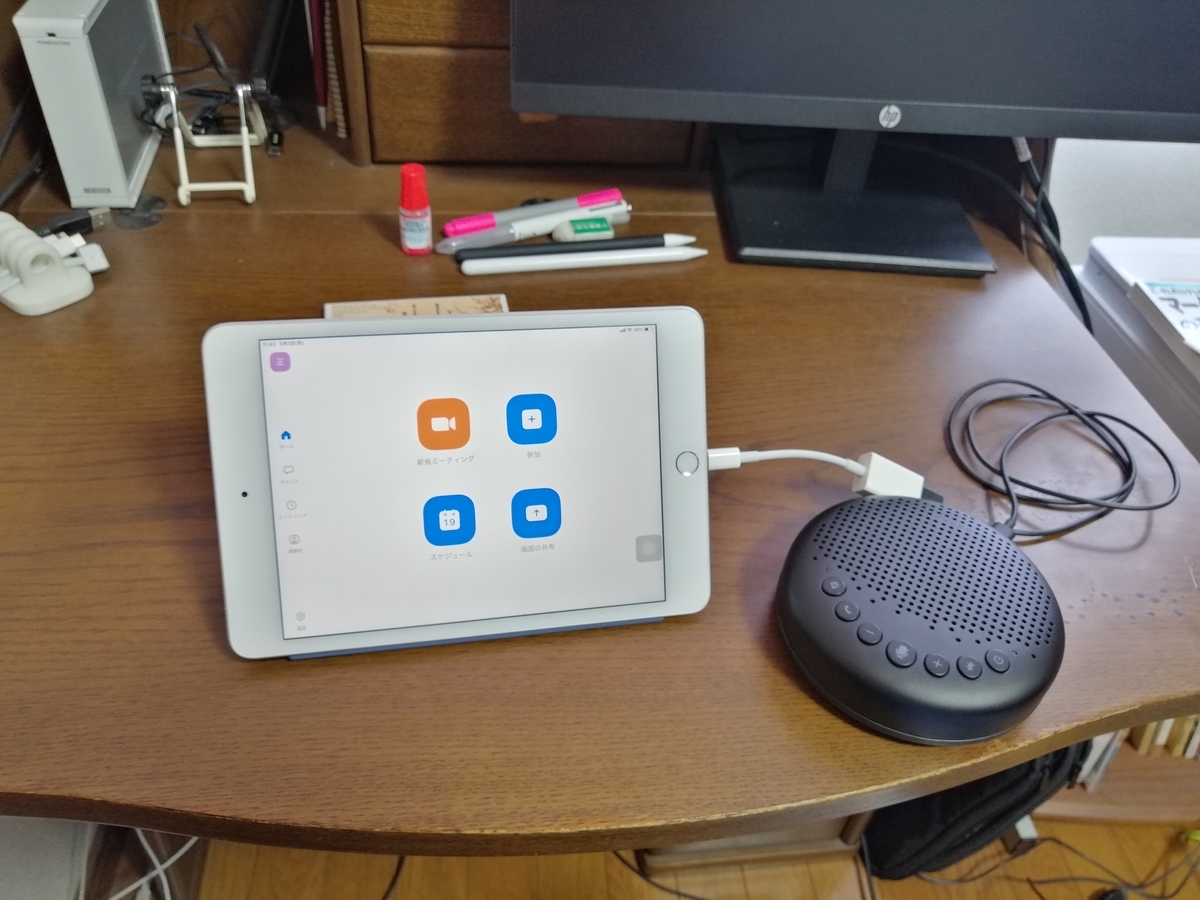
当然、eMeet Lunaは、iPadでのオンライン会議にも使用できます。
(Bluetooth接続でも良いですし、ケーブルを使って接続してもOKです。)
私の持っているiPad miniは、さほど音量も大きくないですし、スピーカーからの音声も聞き取りにくい時がありますので重宝します。
音質が良いので、音楽を聴く時のスピーカーとしても十分に使用できます。
まとめ
価格も9,000~11,000円とリーゾナブルで、特に音質に優れたスピーカーフォンです。
操作ボタンも分かりやすく、仕事やプライベートのオンライン飲み会なんかにも便利に使えます。
最後まで読んで下さり、ありがとうございました。
iPadのタッチペンは、Apple Pencilでなく、非純正品でも十分に満足だった!
こんにちは。
久しぶりのブログ更新になります。
今回は、iPadに使用するタッチペン(非純正品)にいついて紹介します。
iPadのタッチペンには「Apple Pencil」を使用されている人が多いですね。
実際のペンと同じ書き味の製品は他にないので、Apple Pencil 一択になっています。
ただ、やはり価格が高いので、無くしたりした時や破損してしまった時の精神的なダメージが大きかったり、第1世代のApple Pencilは充電方法がスマートでなく、他にいいタッチペンがあれば試してみたいという気持ちもありました。
今回、Amazonで非純正品のタッチペンを見つけて購入し、非常に良かったのでレビューします。
目次
使用しているApple Pencilについて
私は、仕事やプライベートでiPad Pro 11とipad mini5を愛用していますが、proには第2世代、miniには第1世代のApple Pencilを使用してます。
今回、ipad mini5用のApple Pencilのバッテリー持ちが悪くなってきたので、新しいタッチペンを購入しようと、非純正品も含めて探していました。

今回、購入した非純正のタッチペンについて
今回、私が購入したのはAmazonで見つけたKIMWOOD社製のタッチペンシルになります。
色はホワイトで、購入時の価格は3500円くらいでした。
これくらいの価格なら、紛失したとしても精神的なダメージが少ないし、ちょっとくらい雑に使っても大丈夫かなという気にしてくれます。
やはり、こういったビジネスツールは、使い倒してなんぼですよね。。
開封した時の第一印象は、「軽っつ!」
これで、Apple Pencilと同じように使えるの?といった感じでした。
(ただし、この心配は後でいい意味で払拭されることになります。)

対応機種は、
・iPad (第6/7/8世代)
・iPad Pro 12.9” (第3/4世代)
・iPad Pro 11”
・iPad Air (第3/4世代)
・iPad mini (第5世代)
となっています。
使用方法
使用方法は、いたって簡単です。
①充電する
②ペンの頭の部分を触って、電源をオンにする
③iPadで書く
①ペンの上部にUSBタイプCの充電口がありますので、ケーブル接続して充電します。第2世代のようにワイヤレス充電には対応していませんが、第1世代よりはスマートだと思います。充電時間も1時間も掛からないイメージです。
仕様では、約1時間の充電で10時間の使用が可能となっています。


あと、便利なのは、このタッチペンはBluetooth接続していない点です。
つまり、あの接続が切れた時の面倒なペアリングの再設定が不要な点が大きなメリットです。
②ペンの電源は、頭を少し触るとオンになります。
青いLEDが点灯しますので、オン/オフを認識することができます。
ただし、使っている途中にスイッチ部分を触れてしまい、不意に電源オフになってしまうことがある点は、少しマイナスです。(すぐにオンできるので、さほど気にはなりませんが。)
バッテリー充電が少なくなるとLED(青色)が点滅します。

③あとは、iPadの画面で普通に描くだけです。
ただし、すでにApple Pencilとペアリングしていると反応しませんので、事前にペアリングを解除しておく必要があります。
ペン機能としては、Apple Pencilにある筆圧感知の機能は無いようですが、普通に文字や図形を描くくらいなら、ほとんど違いは気になりません。
書いた時の遅延もほとんど気になりません。

使用した感じ(レビュー)
私の場合、仕事でのアイデアや構想を、純正のメモアプリで書き留める使い方が多いです。
3か月間、このタッチペンを使用したメリット、デメリットを簡単にまとめます。
結果としては、非常に使いやすく、機能的にも満足しています。
メリット
・非常に軽い
・パームリジェクション機能があるので、iPadの画面に手を触れても大丈夫
・書き味が滑らかで、ほぼ書いた時の遅延がない
・電池持ちが良い
・磁石でカバーに吸着できる
デメリット
・電池(バッテリー)の残量が分からない
・たまに電源オン、オフの誤動作することがある
・ワイヤレス充電は非対応
このタッチペンですが、BluetoothでiPadに紐づけされないので、こんな使い方もできます。↓
私は、iPad pro とiPad miniを持っていますが、このタッチペン1本で両方のデバイスを並べて切り替えなく書き込みできます。Apple Pencilを2本使うより同時に書き込みができて便利に使えますよ!

あと、地味にうれしいのが、ペン本体に磁石が入っているために、スマートカバーに吸着して持ち運べる点です。
あまり吸着力は強くないのでカバンに一緒に入れて運ぶことはできませんが、打ち合わせの途中などでペンをいちいちケースに入れて片付けるのは面倒なので、ちょっとくっつけて移動なんかに役立ちます。

まとめ
価格も3000円台と安く、画面のタッチ操作や、ちょっとメモするといった実使用シーンで問題になることはないです。
書き心地も、純正のApple Pencilとほとんど変わりません。
以下のような人は購入を検討してみてはどうでしょうか。
・今のApple Pencilの調子が悪かったり、予備品の購入を考えている人
・Apple Pencilを持っておらず、気軽にタッチペンを試してみたい人
・タッチペンは購入したいが予算が少なく、Aplle Pencilの購入は躊躇している人
価格もリーゾナブルでお薦めできる製品だと思いますので、是非、試してみてください。
最後まで読んで下さり、ありがとうございました。
出展:
iPadから固定電話・携帯電話に電話をかける方法は、Skype (スカイプ)がおすすめ!
こんにちは。
今回は、iPadから電話をかける方法について紹介します。
iPadから、固定電話や携帯電話に電話をかけることができるって知っていましたか?
外出先から、家や会社に電話をかける場合、普通はスマホやガラケーを使いますが、
例えば
・スマホを家に忘れてしまった
・スマホのバッテリーが切れてしまった
なんていう緊急事態もありますよね。
電話をかける相手がスマホを持っていて、LINE や FaceTime の通話アプリをインストールしていることが分かっていれば、iPadから無料通話ができるのですが、家や会社の固定電話だとアプリで電話することはできません。
また、相手がスマホでも、どんな通話アプリを入れているか分からない場合はアプリでの通話が出来ませんね。
そんな時、iPadにSkype(スカイプ)をインストールしておくと、外から固定電話や携帯電話にも電話がかけれて助かります。
今回は、スカイプを使った電話のかけ方についてレポートします。

目次
Skype(スカイプ)について
スカイプは、マイクロソフト社が運営するインターネット電話サービスで、同じスカイプユーザーであれば、世界中のどこでも無料通話ができる優れたアプリです。
通話品質が非常に高いので、最近では、企業の採用面接にも使われたりするくらいメジャーになってきています。
また、パソコン、スマホ、タブレットに対応したアプリが用意されているので、どのような端末を使っても通話できる点が大きなメリットです。iPhoneやAndroid、WindowsやMACなど、どのような端末間でも通話することができます。
スカイプは、ユーザー同士のビデオ電話で使うことが多いのですが、通話料を払えば、ふつうの固定電話や携帯電話にも電話をかけることができます。
通話料金について
スカイプの通話料金は、
①同じスカイプユーザー間は無料(音声、ビデオとも)
②固定電話と携帯電話には有料(音声のみ)
になります。
ただ、電話番号があるわけではないので、固定電話からの受信は出来ません。(というか架けることができませんね。)
通話料金の支払いは、月額プランとプリペイド(クレジット)の2通りがあります。
月額プランの通話料金
月額プランとしては、国内通話で
・100分で、475円/月(固定・携帯電話への通話)
・300分で、850円/月(固定・携帯電話への通話)
・時間無制限で、2400円/月(固定・携帯電話への通話)
・時間無制限で、475円/月(固定電話への通話のみ)
の4プランがあります。
3か月、12か月をまとめて支払いすると割引きになるのでお得です。
※海外への通話は、国によって料金が異なりますのでホームページで確認して下さい。
プリペイドプラン
プリペイドで支払う場合は、
・iTune ストアでは、600円分~
・コンビニでは、500円分~
・スカイプのホームページでは、1200円分~
など購入先によってオプションが異なります。
1分あたりの通話料金は、固定電話へは2円/分、携帯電話には12円/分、IP電話へは4円/分となります。
通話料金のほかに、接続料金5円がかかります。
プリペイド支払いの場合は、有効期限がありますので注意して下さい。
Skypeのインストール方法
1.スカイプのユーザー登録
ユーザー登録は、ホームページから入力して下さい。(メールアドレスが必要になります。)
月額プランにする場合は、ホームページから申し込んで下さい。
2.iPadへの「Skype for iPad」アプリのインストール
APPストアに「Skype for iPad」のアプリがありますので、iPadにインストールして下さい。

3.サインイン
ユーザーIDとパスワードを入力して、サインインして下さい。
通話方法について
1.クレジットの支払い
スカイプ画面の「自分の情報」に「Skypeクレジット」がありますので、クレジットの追加をして下さい。(2018年5月時点では、600円のクレジットになっています)
※すでに、ホームページで有料プランにて加入している場合は不要です。

Appストアでの支払いになります。(簡単にチャージできるので便利です)

2.通話
スカイプで電話をする場合、iPadはインターネットに接続している必要があります。
セルラーモデルを使っている場合は問題ありませんが、Wi-Fiモデルをお使いの方は、無料のWi-Fiスポットなどでインターネット接続して下さい。
画面操作
通話画面から電話番号を入力して、電話を架けて下さい。電話帳から相手を選択することも可能です。

呼び出し画面

まとめ
スカイプは通話品質が高く、画面操作も簡単で使いやすいアプリです。
スマホが使えない緊急事態の場合に、iPadから電話をかけることができることを覚えておくと役に立つかもしれません。
是非、インストールしておいて下さいね。
最後まで読んで下さり、ありがとうございました。
公開動画「母のLINEが変な件【15選】」を見て、LINEの家族トークはいいね!としみじみ思った件
こんにちは。
今回は、どんな話題かな?
YouTubeで、ほのぼの動画を見つけたので紹介しますね。
お母さんと娘さんのLineの会話なんだけど、あるある動画で面白いよ!
それは楽しみじゃなー。
あなたは、家族でLINEトークしてますか?
お母さん、娘さんは、スマホで上手くコミュニケーションを取れてる家族が多いと思いますが、お父さん、息子さんは、どちらかというと事務的な会話だけになってしまいがちですよね。仕事なんかで、時間的にすれ違いになることも多いですし。。
LINEアプリは国内での利用率も45%とダントツに高く、思いついた時にさっとメッセージが書ける便利なアプリなので、男性陣としてもコミュニケーション・ツールとして上手く活用したいものです。
今回は、LINE Japanから、家族のLINEトークに関する面白い動画が公開されてましたので、レポートします。
目次

LINEの公開動画「母のLINEが変な件【15選】」が面白かった。
4/27に、LINE Japanから「母のLINEが変な件【15選】」という動画か公開されました。
お母さんと娘さんの、LINEトークが中心なんですが、ほのぼのとしてて、おじさん世代が見てもとても面白いです。よく出来てます。
少し、おっちょこちょいなお母さんの設定なんですが、たまに鋭いコメントを出すコントラストが上手く描かれていますね。
お母さんと娘さんが、似ていないところも面白いです。
お母さんのメッセージで
・打ち間違いが面白い
・自撮り写真を送ってくる
・スタンプをたくさん送ってくる
など、どこの家族でもありそうな15種類のあるあるトークを紹介しています。うちの家族トークでも、いくつかあてはまることがあって笑ってしまいました。
LINEで家族グループって、みんなつくってるんだろうか?
LINEで家族グループをつくっている家族って、どれくらいか調べてみると、約4割の家族は、LINEグループをつくっているようです。(大学生の世代での調査)
逆に、LINE以外で家族間でグループトークできる手段はほとんど無いので、6割の家族は、個別でのやりとりか、あまりコミュニケーションが取れてないことになりますね。
ちょっと、寂しい気がします。
まとめ
LINEは、家族のコミュニケーション・ツールとして 、上手く定着していますね。
せっかく、こんな便利なアプリがあるので、家族グループをつくって、男性陣も積極的にトーク参加して、家族内で孤立しないように頑張りたいものです。
最後まで読んでくださり、ありがとうございました。
Android スマホに取り付ける360度カメラは、insta360 Air がおすすめ。
ブログをご覧いただき、ありがとうございます。
あなたは、インスタに上げる写真を撮る時に、「周りの風景全体を入れて撮影したいな~」、なんて思ったことはありませんか?
・海や空の青さが奇麗な時
・夜景のライトアップが奇麗な時
・たくさんの人や建物を入れたい時
など、できるだけ広い範囲を画角に入れて撮影したいですよね。
単に平面的な写真より、グル~っと一周した画像でシーンを残した方が、あとで思い出す時も情報量が多くてグッド👍です。

そんな時に役に立つのが、360度カメラです。
すでに、ThetaやGo Proなどのすばらしい商品が発売されているのですが、どちらかというと、従来からの「デジタルカメラ!」という感じで、
・持っていく時に、あらかじめ充電が必要
・撮った後に、ケーブルなんかに繋いでデータを取り出す必要がある
など、手軽には使いにくい感じがあります。
今回は、Androidスマホにちょっと取り付けて、手軽に撮影できる360度カメラ「insta360 Air」をレポートします。
目次
insta360とは、どんなカメラ?
今回、レポートするのは、「insta360 Air」という商品です。

この商品は、中国の Arashi Vision という会社が販売しているのですが、この会社は360度カメラやVR(バーチャル・リアリティ)の分野では、非常に頑張っている会社です。
同社のiPhone(iPad)向けの 「insta360 One」という機種は、Appleストアでの取り扱い商品になっています。Appleは取り扱いメーカーを厳選する会社ですので、同社が業界で信頼性の高いメーカーであることが分かります。
insta360 Airの仕様
解像度は上位機種や、他メーカー品より少し低いですが、実際の画像はさほど気にならないと思います。
また、Wi-FiやBluetoothなどの無線通信の機能は省かれており、最小限、スマホに接続して撮影する仕様になっています。無線接続する手間がないので、すぐに使えますね。
重さも30g弱と軽いので、ほぼ持ち運びの負担は無いです。
仕様
| 使用できる携帯電話 | Android 携帯電話 |
| 最小絞り | F2.4 |
| 写真撮影の解像度 | 3008 x 1504 (3K) |
| 動画撮影の解像度 | 2560 x 1280 |
| 動画 | 毎秒 30 フレーム(FPS) |
| 寸法 | 直径 38㎜、高さ39.5㎜ |
| 重量 | 26.5g |
| コネクタ | USB micro/Type-C |
※今回、紹介する「insta360 Air」は、androidスマホ専用の機種になっていますので、注意してください。
使用方法
使用する時は、カメラをスマホのUSB端子に取り付けて撮影します。
スマホの上下が逆になっていますが、専用アプリで画面を反転してくれるので問題ありません。

スマホに、専用アプリをインストールします。画面のシャッターボタンを押して撮影します。よく使う、無料のカメラアプリ感覚ですね。

スマホにカメラを差している姿は、ちょっと不格好ですが、そのあたりは我慢です。
USB接続ですので、使う時にさっと取り付けて、撮影が終わったらさっと引き抜く使い方ができます。
メリットとデメリット
メリット
・スマホのバッテリーで動作するので、充電する必要がない
・スマホの専用アプリで撮影するので、アプリ感覚で操作が簡単
・WiFiやBluetoothなどの無線接続が不要(スマホに差して、すぐに使える)
・カメラ本体がゴムカバーで覆われているので、落下させた時のダメージが少ない。(重量も軽いので安心です)
・サイズが小さいので、持ち運びが気にならない
・YouTubeなどのライブ・ストリーミングに対応
・価格が安くて購入しやすい
デメリット
・上位機種と比較すると解像度が低い
・androidスマホの中でも、比較的、スペックの高い機種でしか使用できない。
・机などに置く時は、カメラを取り外す必要がある。(端子を破損する可能性があるので)
購入する際の注意点
insta360 Airを購入する際には、いくつか注意点があります。
1.使用するandroidスマホのスペックが限定される。
使用できるスマホが、限定されますので注意して下さい。必要なスペックは以下となります。(比較的、スペックの高いスマホが必要になります。)
■android OS 5.1以上
■USBホスト機能(USB OTGサポート)があること(※)
■RAM(内蔵メモリ)2GB以上
※ファーウェイの人気なスマホである「HUAWEI P8 Lite」、「HUAWEI P9 Lite」はUSB OTGサポート非対応ですので使用できません。
2.スマホの端子形状により、カメラも2種類ある
現在のandroidスマホの端子は、
・Micro USB
・USB Type-C
の2種類がありますが、カメラもこれに合わせて2種類ありますので、間違えないようにしてください。
購入価格
価格ですが、アマゾンでは20,000円くらいで販売されています。(2018年5月時点)
数ある360度カメラの中では、コストパフォーマンスの高い商品です。
まとめ
カバンの中に入れておいて、撮影したいなと思った時に、さっと取り出して手軽に使えるカメラです。インスタ画像の撮影や、旅行などの思い出撮影に上手に使えると思いますので、是非、ご検討くださいね。
最後まで読んでくださり、ありがとうございました。
出展:https://www.insta360.com/product/insta360-air?inspm=77c1c2.6666cd.0.0
